Jak korzystać z chmury na telefonie i komputerze?
Aby korzystać z chmury, wybierz usługę, utwórz i zabezpiecz konto, zaloguj się w oficjalnej aplikacji lub witrynie, a następnie prześlij pierwszy plik do własnego folderu. Sprawdź go na drugim urządzeniu, oznacz ważne materiały jako dostępne offline i udostępniaj je konkretnym osobom z możliwie najmniejszym zakresem uprawnień. Pamiętaj, że synchronizacja ułatwia dostęp, ale nie zastępuje niezależnej kopii zapasowej.
Jak zacząć korzystać z chmury?
Na początek wybierz jedno proste zadanie: przechowywanie dokumentów, dostęp do zdjęć na kilku urządzeniach albo przekazanie pliku drugiej osobie. Nie przenoś od razu całego archiwum. Mały test pozwoli zrozumieć, gdzie znajduje się oryginał, co jest tylko kopią lokalną i jak usługa reaguje na zmianę lub usunięcie pliku.
Dla użytkownika domowego naturalnym wyborem bywa usługa powiązana z używanym systemem, ale nie jest to obowiązek. iCloud Drive działa również przez przeglądarkę i w systemie Windows, Dysk Google ma aplikacje mobilne i program na komputer, a OneDrive obsługuje Windows, macOS, telefony i przeglądarkę. Przed wyborem porównaj pojemność, obsługiwane urządzenia, odzyskiwanie plików, udostępnianie, eksport oraz koszt po przekroczeniu bezpłatnego limitu.
Jak korzystać z chmury na telefonie i komputerze?
Mechanizm jest podobny niezależnie od marki: aplikacja na telefonie daje dostęp do pamięci urządzenia, aparatu i systemowego menu udostępniania, natomiast program na komputerze zwykle pokazuje chmurę jako folder w menedżerze plików. Przeglądarka jest dobrym rozwiązaniem do jednorazowej pracy na własnym lub zaufanym komputerze. Nie loguj się do chmury na komputerze publicznym albo niezaufanym: tryb prywatny i późniejsze wylogowanie nie chronią przed złośliwym oprogramowaniem ani pozostawioną pobraną kopią.
| Urządzenie | Najprostszy dostęp | Typowe zadanie | Sprawdź |
|---|---|---|---|
| Android | oficjalna aplikacja usługi lub menu „Udostępnij” | wysłanie dokumentu, zdjęcia albo skanu | właściwe konto, folder i użycie danych komórkowych |
| iPhone lub iPad | aplikacja Pliki, aplikacja dostawcy albo przeglądarka | zapis pliku, przesłanie zdjęcia, dostęp offline | miejsce docelowe i status przesyłania |
| Windows lub macOS | folder synchronizowany w Eksploratorze plików lub Finderze | codzienna praca na dokumentach | ikony stanu, wolne miejsce i zakończenie synchronizacji |
| Własny lub zaufany komputer | oficjalna witryna w aktualnej przeglądarce | jednorazowe wysłanie lub pobranie | adres strony, wylogowanie i usunięcie pobranych kopii |
Nazwy przycisków mogą się zmieniać. Szukaj funkcji opisanej jako dodawanie lub przesyłanie, pobieranie, dostęp offline oraz udostępnianie.
Na Androidzie i iPhonie można zwykle otworzyć aplikację chmurową i wybrać plik do przesłania albo rozpocząć w innej aplikacji i użyć systemowej funkcji udostępniania. Dokument wybrany z pamięci telefonu nie musi automatycznie zniknąć z urządzenia — zazwyczaj powstaje dodatkowy egzemplarz w chmurze. Zdjęcia mogą być obsługiwane przez osobną funkcję automatycznej synchronizacji, dlatego przed jej włączeniem sprawdź zakres albumów i limit miejsca.
Logowanie do chmury bez niepotrzebnego ryzyka
Do chmury logujesz się kontem dostawcy, na przykład kontem Apple, Google albo Microsoft. Korzystaj z aplikacji pobranej z oficjalnego sklepu lub strony wpisanej samodzielnie, zamiast z odnośnika w niespodziewanej wiadomości. Zanim zatwierdzisz powiadomienie logowania, sprawdź, czy to Ty je wywołałeś. Nie podawaj nikomu kodu weryfikacyjnego.
Włącz drugi składnik logowania, a dane odzyskiwania uzupełnij jeszcze przed awarią telefonu. Zapisz bezpiecznie kody zapasowe, dodaj drugi zaufany sposób potwierdzenia tożsamości, jeżeli dostawca go oferuje, i regularnie przeglądaj zalogowane urządzenia. Unikaj logowania na komputerze publicznym lub niezaufanym. Na zaufanym sprzęcie współdzielonym korzystaj z oddzielnego konta systemowego, nie zapisuj hasła i zawsze się wyloguj.
Jak wysłać plik do chmury?
W aplikacji lub witrynie otwórz docelowy folder, uruchom funkcję dodawania albo przesyłania i wskaż plik. Na komputerze z działającą synchronizacją możesz też skopiować dokument do folderu chmurowego. Zaczekaj na komunikat zakończenia operacji, a następnie sprawdź obecność pliku przez przeglądarkę lub na drugim urządzeniu. Samo umieszczenie dokumentu w folderze lokalnym nie dowodzi jeszcze, że został przesłany.
Przy dużych plikach sprawdź dostępne miejsce, stabilność łącza oraz ustawienie przesyłania wyłącznie przez Wi‑Fi. Nie zamykaj aplikacji ani komputera, dopóki transfer się nie zakończy. Jeśli widzisz kilka kont osobistych i służbowych, upewnij się, że materiał trafił do właściwego właściciela i podlega właściwym zasadom przechowywania.
Jak pobrać plik i korzystać z niego offline?
Pobranie tworzy lokalny egzemplarz pliku w folderze pobierania albo wybranej lokalizacji. Zmiana takiej kopii nie zawsze wróci automatycznie do chmury. Synchronizowany plik działa inaczej: aplikacja śledzi jego zmiany i po odzyskaniu połączenia może przesłać je na konto. Przed edycją ustal więc, czy pracujesz na pobranej kopii, czy na pliku należącym do synchronizowanego folderu.
Pliki przechowywane „tylko online” oszczędzają miejsce, lecz wymagają sieci przy pierwszym otwarciu. Przed podróżą oznacz potrzebne foldery jako dostępne offline, poczekaj na pobranie i przetestuj je po wyłączeniu Wi‑Fi oraz transmisji komórkowej. Google opisuje dwa tryby na komputerze: strumieniowanie, w którym wybrane pliki trzeba przygotować do pracy offline, oraz dublowanie pełnej zawartości na dysku. OneDrive podobnie rozróżnia pliki tylko online, lokalnie dostępne i stale zachowywane na urządzeniu.
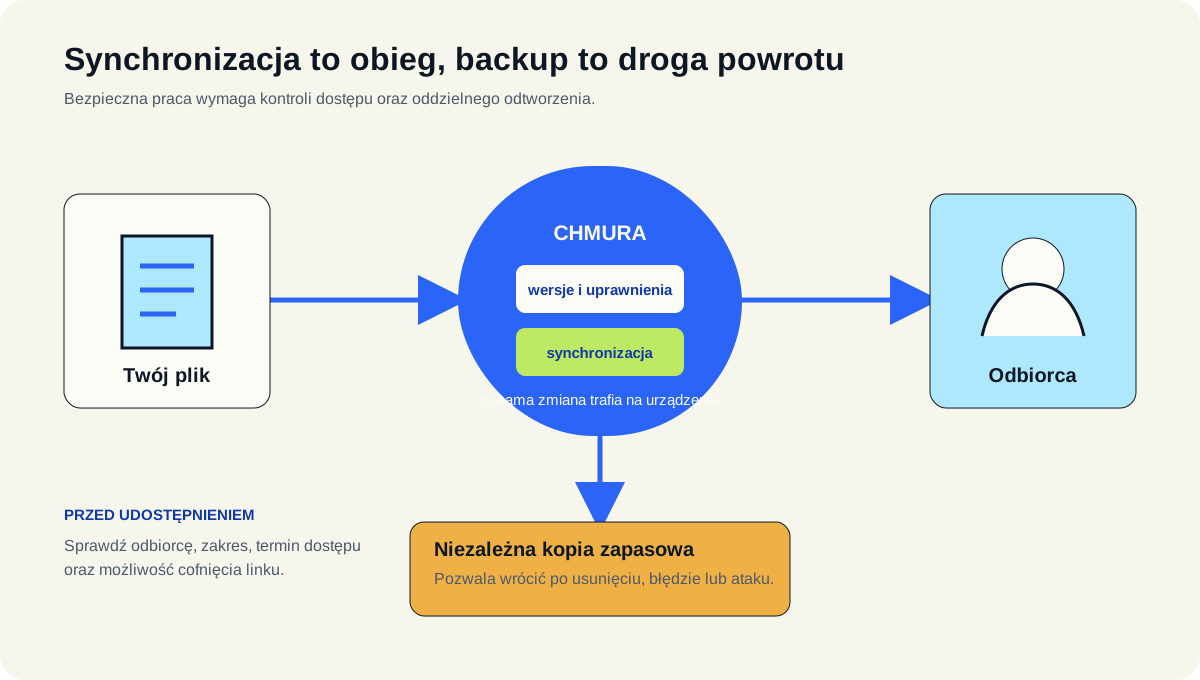
Synchronizacja czy backup — jaka jest różnica?
Synchronizacja utrzymuje podobny stan plików na koncie i urządzeniach. Gdy zmienisz albo usuniesz element w jednym miejscu, operacja może objąć pozostałe. Backup ma umożliwić powrót do wcześniejszego, poprawnego stanu po pomyłce, awarii, kradzieży lub ataku. Funkcja nazywana przez dostawcę „kopią zapasową folderu” może używać synchronizacji, dlatego trzeba sprawdzić historię wersji, kosz, retencję i sposób odtwarzania.
| Mechanizm | Główny cel | Co dzieje się ze zmianą | Najważniejszy test |
|---|---|---|---|
| Synchronizacja | ten sam bieżący plik na wielu urządzeniach | zmiana lub usunięcie może zostać rozprowadzone | konflikt wersji i odzyskanie przypadkowo usuniętego pliku |
| Dostęp offline | praca bez połączenia | po powrocie sieci zmiany mogą być synchronizowane | otwarcie pliku w trybie samolotowym |
| Backup | odtworzenie stanu z określonego czasu | przechowuje niezależną wersję według retencji | rzeczywiste przywrócenie do osobnej lokalizacji |
Ministerstwo Cyfryzacji zaleca kilka kopii na różnych nośnikach oraz sprawdzanie, czy da się je odtworzyć. Chmura może być jednym z miejsc backupu, ale ważnych danych nie opieraj wyłącznie na jednej synchronizowanej usłudze i jednym koncie. Szersze wyjaśnienie znajdziesz w przewodniku o chmurze internetowej, plikach i backupie.
Jak bezpiecznie udostępniać pliki?
Najpierw wybierz odbiorcę, potem minimalną rolę: podgląd, komentowanie albo edycję. Zaproszenie konkretnych kont daje zwykle lepszą kontrolę niż publiczny link „dla każdego”. Przy folderze pamiętaj, że uprawnienia mogą przechodzić na znajdujące się w nim pliki i nowe elementy. Osobne materiały o ograniczonym dostępie trzymaj w osobnym folderze.
- Sprawdź adresata: podobne imiona i automatyczne podpowiedzi łatwo pomylić.
- Nadaj najmniejszą rolę: jeśli wystarczy odczyt, nie dawaj prawa edycji.
- Ogranicz link: preferuj wskazane osoby, a jeśli to możliwe ustaw termin ważności.
- Oddziel materiały: nie wkładaj poufnego pliku do szeroko udostępnionego folderu.
- Sprawdź widok odbiorcy: upewnij się, że link prowadzi do właściwego elementu i działa zgodnie z planem.
- Odbierz dostęp: po zakończeniu współpracy usuń niepotrzebne osoby i stare linki.
Udostępnienie nie jest tym samym co wysłanie załącznika. Odbiorca linku pracuje na elemencie w chmurze zgodnie z aktualnymi uprawnieniami, natomiast załącznik jest odrębną kopią, nad którą po wysłaniu masz ograniczoną kontrolę.
Jak utrzymać porządek i wolne miejsce?
Utwórz kilka trwałych folderów według obszaru lub projektu i stosuj zrozumiałe nazwy z datą tylko tam, gdzie pomaga ona znaleźć wersję. Nie twórz wielu ręcznych kopii typu „ostateczny-final-2”, jeśli aplikacja oferuje historię wersji. Raz w miesiącu sprawdzaj kosz, duże pliki, duplikaty, publiczne linki i urządzenia mające dostęp do konta.
Pełny limit może zatrzymać przesyłanie, synchronizację lub tworzenie nowych kopii. Usunięcie lokalnego pliku z folderu synchronizowanego może usunąć go także w chmurze, więc do zwalniania dysku używaj przeznaczonej do tego funkcji „tylko online” lub odpowiednika. Przed masowym porządkowaniem wykonaj backup i przetestuj operację na jednym nieważnym pliku.
Jak bezpiecznie korzystać z chmury?
Największa część codziennego ryzyka dotyczy konta, urządzenia i udostępniania. Dostawca może chronić infrastrukturę, ale nie rozpozna za Ciebie błędnego odbiorcy ani nie odwoła dostępu byłemu współpracownikowi. Stosuj unikalne hasło zapisane w menedżerze haseł, drugi składnik lub klucz dostępu, blokadę ekranu i aktualizacje. Nie zatwierdzaj niespodziewanych prób logowania.
Dane służbowe zapisuj wyłącznie na koncie i w usłudze zatwierdzonej przez organizację. Nie przenoś ich do prywatnej chmury dla wygody. Dla informacji wrażliwych sprawdź zasady szyfrowania, lokalizację, retencję, odzyskiwanie i dostęp administratorów. Rozwinięcie tych zasad zawiera checklista bezpieczeństwa danych w chmurze.
Jak przenieść dane lub wyłączyć chmurę?
Nie odłączaj konta ani nie usuwaj aplikacji, zanim dane nie zostaną pobrane i sprawdzone. Zacznij od inwentaryzacji folderów, plików udostępnionych, dokumentów utworzonych w formacie dostawcy oraz zdjęć lub kopii urządzeń obsługiwanych przez osobną usługę. Sprawdź, czy po eksporcie zachowują się formaty, daty, nazwy, struktura folderów i wymagane uprawnienia.
Przy przejściu do innej chmury skopiuj małą próbkę, porównaj liczbę i rozmiary plików, otwórz kilka dokumentów, a dopiero potem przenoś resztę. Przez ustalony czas zachowaj źródło w trybie tylko do odczytu. Na końcu odbierz publiczne linki, odłącz urządzenia, anuluj subskrypcję zgodnie z warunkami i usuń konto dopiero wtedy, gdy kopie są kompletne, czytelne i objęte nowym backupem.
Co zrobić, gdy plik się nie synchronizuje?
Nie usuwaj konfliktowej wersji przed porównaniem zawartości. Jeśli urządzenie było długo offline, mogły powstać dwa różne warianty dokumentu. Zachowaj oba, wybierz właściwą treść i dopiero wtedy uporządkuj pliki. Zastosowania chmury w codziennej pracy i organizacji opisuje przewodnik o zastosowaniach chmury obliczeniowej.
Najczęstsze pytania o korzystanie z chmury
Jak wejść w chmurę na telefonie?
Zainstaluj oficjalną aplikację wybranej usługi lub użyj systemowej aplikacji Pliki, jeśli obsługuje dane konto. Zaloguj się, włącz MFA i prześlij testowy plik. W przeglądarce możesz też wejść na oficjalną witrynę dostawcy, ale aplikacja zwykle lepiej obsługuje wysyłanie i tryb offline.
Jak korzystać z chmury na Androidzie?
Otwórz aplikację usługi, wybierz funkcję dodania lub przesłania i wskaż plik. Możesz też rozpocząć w galerii lub menedżerze plików i użyć menu udostępniania. Sprawdź konto, folder docelowy, zakończenie transferu i ustawienie przesyłania przez Wi‑Fi.
Jak korzystać z chmury na iPhonie?
Pliki w iCloud Drive znajdziesz w aplikacji Pliki, a inne usługi obsłużysz ich oficjalnymi aplikacjami lub przez przeglądarkę. Dokument możesz przesłać z poziomu usługi albo wybrać miejsce chmurowe podczas zapisywania. Zawsze sprawdź, do którego konta i folderu trafił.
Jak korzystać z chmury na komputerze?
Do jednorazowej operacji wystarczy oficjalna witryna. Do regularnej pracy można użyć programu tworzącego folder chmurowy w Eksploratorze plików lub Finderze. Ikona stanu informuje, czy plik jest przesłany, dostępny tylko online, pobrany lokalnie albo czeka na synchronizację.
Czy pliki w chmurze działają bez internetu?
Tak, jeśli wcześniej zostały pobrane lub oznaczone jako dostępne offline. Przetestuj je przed podróżą przy wyłączonej sieci. Zmiany wykonane offline mogą zostać przesłane po odzyskaniu połączenia, dlatego zwróć uwagę na konflikty wersji.
Czy synchronizacja plików jest kopią zapasową?
Nie sama w sobie. Synchronizacja może przenieść pomyłkę, usunięcie lub niepożądaną zmianę na inne urządzenia. Backup powinien mieć znaną historię, retencję i procedurę odtworzenia, najlepiej niezależną od głównego konta i synchronizowanego folderu.
Jak udostępnić plik bez ujawnienia go wszystkim?
Zaproś konkretne konto zamiast tworzyć publiczny link, nadaj tylko prawo podglądu, jeśli edycja nie jest potrzebna, i ustaw termin ważności, gdy usługa to umożliwia. Po zakończeniu zadania usuń dostęp oraz sprawdź, czy plik nie dziedziczy szerszych uprawnień folderu.
Co zrobić przed rezygnacją z usługi chmurowej?
Pobierz dane, wyeksportuj dokumenty w użytecznych formatach, porównaj liczbę plików i otwórz próbkę. Zabezpiecz nowy backup, odbierz linki, odłącz urządzenia i dopiero wtedy anuluj subskrypcję lub usuń konto zgodnie z warunkami dostawcy.
Źródła
- Apple — konfigurowanie iCloud Drive na urządzeniach
- Apple — przesyłanie i pobieranie plików w iCloud Drive
- Google — podstawy korzystania z Dysku Google
- Google — strumieniowanie, dublowanie i praca offline
- Google — uprawnienia i udostępnianie plików z Dysku
- Google — weryfikacja dwuetapowa i metody logowania
- Microsoft — synchronizowanie plików i folderów z OneDrive
- Ministerstwo Cyfryzacji — kopie zapasowe i test odtwarzania
- CERT Polska — bezpieczne hasła, drugi składnik i ochrona konta (PDF)
Interfejsy i funkcje usług mogą się zmieniać. Przed operacją na ważnych danych porównaj opis z aktualną dokumentacją dostawcy i zasadami swojej organizacji.